Tampilkan postingan dengan label Komputer. Tampilkan semua postingan

Selasa, 20 September 2016

Senin, 28 September 2015

Form Input Data Siswa Berbasis Excel dengan VBA

                Input data siswa yang masih menggunakan Excel sebagai pengolahan database siswa memang masih banyak sekali digunakan. Aplikasi yang pernah saya buat tentang Aplikasi data dan Profil Siswa Berbasis Excel memang belum sempurna hanya sebatas menggunakan rumus-rumus excel standar yang biasa dan sering digunakan sehari-hari.

Kali ini saya membuat sebuah Form Input Data Siswa Berbasis Excel Versi Update Maret 2015 dengan VBA yang seblumnya masih menggunakan cara lama. Untuk melihat screeshoot silakan perhatikan gambar dibawah ini


Form input data siswa ini saya buat secara lengkap dari mulai NIS, NISN, Nama siswa, Tempat lahir, tanggal lahir, jenis kelamin, alamat, No. HP, No, SKHUN, No. Ijasah, Nama Ibu kandung, tahun lahir ibu kandung, pekerjaan ibu, pendidikan ibu, nama ayah, tahun lahir ayah, pekerjaan ayah, pendidikan ayah, penghasilan orang tua, alamat orang tua.

Field-fiel ini adalah sesuai dengan data di Aplikasi Dapodikmen untuk SMA. Form input data siswa ini juga dilengkapi dengan tombol "SIMPAN" untuk menyimpan dokumen data siswa yang telah di entri ke dalam database.

Bagaimana cara membuat Form Input Data Siswa Berbasis Excel ini?

Untuk membuatnya cukup sederhana silakan buat sebuah form seperti tampilakn diatas. Untuk yang belum mengetahui caranya silakan ikuti langkah berikut

STEP 1
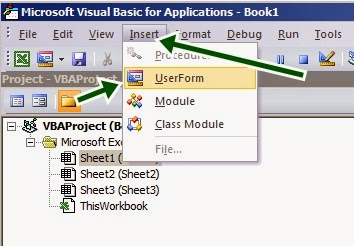
Buat sebuah dokumen baru kemudian aktifkan VBA editor dengan menekan kombinasi keyboar ALT+F11 kemudian cari menu Insert dan klik UserForm

www.excel-id.com

STEP 2
Untuk langkah kedua setelah menyisipkan sebuah form baru maka kita edit ukuran form nya sesuai dengan kebutuhan kemudian buat sebuah label dengan menggunakan Toolbox dan letakkan pada Form kemudian ganti Caption menjadi NIS


STEP 3
Setelah label NIS terbuat silakan buat label berikutnya sesuai dengan Field diatas dan caranya sama dengan tahap 2 hingga menjadi seperi tampilan berikut. Jangan lupa ganti properties Caption sesuai dengan fieldnya


STEP 4
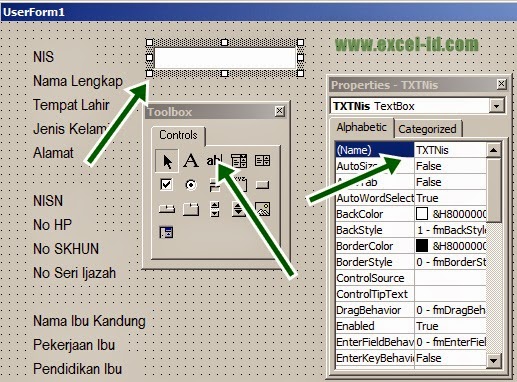
Untuk langkah ke-4 Anda harus membuat beberapa TextBox sebagai syarat untuk pengisian data. Bagi yang belum tahu cara membuat textbox caranya adalah klik TextBox pada Toolbox kemudan drag ke UserForm misalnya untuk membuat textbox nis seperti berikut jangan lupa ganti properties Name menjadi "TXTNis" untuk mendefinisikan supaya tidak lupa dalam membuat kode program VBA nya.


Dari langkah ke-4 tersebut silakan  buat beberapa textbox Anda bisa juga menggunakan teknik copy paste. dan silakan ganti propertis name menjadi seperti berikut ini.

Textbox1 ganti dengan    TXTNis
Textbox2 ganti dengan    TXTNama
Textbox3 ganti dengan    TXTTempatLahir
Textbox4 ganti dengan    TXTTglLahir
Textbox5 ganti dengan    TXTALamat
Textbox6 ganti dengan    TXTNISN
Textbox7 ganti dengan    TXTHP
Textbox8 ganti dengan    TXTSKHUN
Textbox9 ganti dengan    TXTIjasah
Textbox10 ganti dengan    TXTNamaIbu
Textbox11 ganti dengan    TXTThnLahirIbu
Textbox12 ganti dengan    TXTPekIbu
Textbox13 ganti dengan    TXTNamaAyah
Textbox14 ganti dengan    TXTThnLahirAyah
Textbox15 ganti dengan    TXTPekAyah
Textbox16 ganti dengan    TXTPengAyah
Textbox17 ganti dengan    TXTAlamatOrtu

Untuk ComboBox silakan buat dengan menggunakan Toolbox dan ganti properties name nya
ComboBox1 ganti dengan CBO CBOKelamin
ComboBox2 ganti dengan CBO CBOPendidikanIbu
ComboBox3 ganti dengan CBO CBOPendidikanAyah

Hasil akhir kira-kira seperti ini


STEP 5
Untuk tahap ke-5 silakan buat 3 buah tombol dengan menggunakan CommandButton seperti diatas yang pertama tombol "Simpan" ke-2 tombol "Cari Data Siswa" dan yang ke-3 "Close" untuk masing-masing tombol silakan ganti properties name menjadi "TBLSimpan", "TBLCariData", CMDClose"

Untuk yang belum tahu cara membuat CommandButton caranya hampir sama dengan membuat texbox tetapi disini toolbox yang dipake adalah CommandButton. Jadi kalo untuk membuat tiga buah tombol maka kita harus membuat 3 buah CommandButton.

STEP 6
Langkah berikutnya adalah langkah membuat script VBA. dan yang pertama silakan View Code kemudian tuliskan script berikut untuk membuat initial pada UserForm

Private Sub UserForm_Initialize()
With CBOKelamin
    .AddItem "Laki-Laki"
    .AddItem "Perempuan"
End With
With CBOPendidikanIbu
    .AddItem "Tidak Sekolah"
    .AddItem "SD"
    .AddItem "SMP"
    .AddItem "SMA"
    .AddItem "D1"
    .AddItem "D2"
    .AddItem "D3"
    .AddItem "S1"
    .AddItem "S2"
    .AddItem "S3"
End With
With CBOPendidikanAyah
    .AddItem "Tidak Sekolah"
    .AddItem "SD"
    .AddItem "SMP"
    .AddItem "SMA"
    .AddItem "D1"
    .AddItem "D2"
    .AddItem "D3"
    .AddItem "S1"
    .AddItem "S2"
    .AddItem "S3"
End With
End Sub

STEP 7
Tahap ke-7 kita akan membuat sebuah script VBA untuk simpan data siswa silakan ketikkan script VBA nya di bawah ini

Private Sub TBLSimpan_Click()
Dim iRow As Long
Dim Ws As Worksheet
Set Ws = Worksheets("databasesiswa")

'menemukan baris kosong pada database siswa
iRow = Ws.Cells(Rows.Count, 1) _
  .End(xlUp).Offset(1, 0).Row

'check untuk sebuah nis
If Trim(Me.TXTNis.Value) = "" Then
  Me.TXTNis.SetFocus
  MsgBox "Masukan NIS terlebih dahulu Kang.."
  Exit Sub
End If


'copy data ke database siswa
Ws.Cells(iRow, 1).Value = Range("X1").Value
Ws.Cells(iRow, 2).Value = Me.TXTNis.Value
Ws.Cells(iRow, 3).Value = Me.TXTNama.Value
Ws.Cells(iRow, 4).Value = Me.TXTTempatLahir.Value
Ws.Cells(iRow, 5).Value = Me.TXTTglLahir.Value
Ws.Cells(iRow, 6).Value = Me.CBOKelamin.Value
Ws.Cells(iRow, 7).Value = Me.TXTAlamat.Value
Ws.Cells(iRow, 8).Value = Me.TXTNISN.Value
Ws.Cells(iRow, 9).Value = Me.TXTHP.Value
Ws.Cells(iRow, 10).Value = Me.TXTSKHUN.Value
Ws.Cells(iRow, 11).Value = Me.TXTIjasah.Value
Ws.Cells(iRow, 12).Value = Me.TXTNamaIbu.Value
Ws.Cells(iRow, 13).Value = Me.TXTThnLahirIbu.Value
Ws.Cells(iRow, 14).Value = Me.TXTPekIbu.Value
Ws.Cells(iRow, 15).Value = Me.CBOPendidikanIbu.Value
Ws.Cells(iRow, 16).Value = Me.TXTNamaAyah.Value
Ws.Cells(iRow, 17).Value = Me.TXTThnAyah.Value
Ws.Cells(iRow, 18).Value = Me.TXTPekAyah.Value
Ws.Cells(iRow, 19).Value = Me.CBOPendidikanAyah.Value
Ws.Cells(iRow, 20).Value = Me.TXTPengAyah.Value
Ws.Cells(iRow, 21).Value = Me.TXTAlamat.Value

'clear data siswa
Me.TXTNis.Value = ""
Me.TXTNama.Value = ""
Me.TXTTempatLahir.Value = ""
Me.TXTTglLahir.Value = ""
Me.CBOKelamin.Value = ""
Me.TXTAlamat.Value = ""
Me.TXTNISN.Value = ""
Me.TXTHP.Value = ""
Me.TXTSKHUN.Value = ""
Me.TXTIjasah.Value = ""
Me.TXTNamaIbu.Value = ""
Me.TXTThnLahirIbu.Value = ""
Me.TXTPekIbu.Value = ""
Me.CBOPendidikanIbu.Value = ""
Me.TXTNamaAyah.Value = ""
Me.TXTThnAyah.Value = ""
Me.TXTPekAyah.Value = ""
Me.CBOPendidikanAyah.Value = ""
Me.TXTPengAyah.Value = ""
Me.TXTAlamatOrtu.Value = ""
Me.TXTNis.SetFocus

'Simpan data
Application.ActiveWorkbook.Save
End Sub

STEP 8
Membuat perintah CLOSE silakan ketikkan script nya dibawah ini dengan cara double klik tombol CLOSE

Private Sub CMDClose_Click()
Unload Me
End Sub
STEP 9
Membuat sebuah validasi data untuk textbox yang berisi data angka agar data yang diinput hanya berupa data angka buka hurfu. Apabila data yang dimasukan pada textbox bukan berupa data angka maka secara otomatis akan menampilkan pesan error dan ini dia script nya

Private Sub HanyaAngka()
    If TypeName(Me.ActiveControl) = "TextBox" Then
        With Me.ActiveControl
            If Not IsNumeric(.Value) And .Value <> vbNullString Then
                MsgBox "Maaf, Masukan data angka saja"
                .Value = vbNullString
            End If
        End With
    End If
End Sub

STEP 10
Tahap 10 Anda bisa menggunakan variasi apabila ketika textbox aktif atau dipilih maka warna akan berubah. Ini dia script nya. Script ini juga akan menghasilkan perintah error yang merupakan pemanggilan prosedur dari tahap 9 diatas.

Private Sub TXTNISN_Change()
HanyaAngka
End Sub

Private Sub TXTHP_Change()
HanyaAngka
End Sub

Private Sub txtnis_Enter()
TXTNis.BackColor = &H80000005
End Sub
Private Sub txtnis_Exit(ByVal Cancel As MSForms.ReturnBoolean)
HanyaAngka
TXTNis.BackColor = &HE0E0E0
End Sub

Private Sub txtnama_enter()
TXTNama.BackColor = &H80000005
End Sub
Private Sub txtnama_Exit(ByVal Cancel As MSForms.ReturnBoolean)
TXTNama.BackColor = &HE0E0E0
End Sub

Private Sub txttempatlahir_enter()
TXTTempatLahir.BackColor = &H80000005
End Sub
Private Sub txttempatlahir_Exit(ByVal Cancel As MSForms.ReturnBoolean)
TXTTempatLahir.BackColor = &HE0E0E0
End Sub

Private Sub txttgllahir_enter()
TXTTglLahir.BackColor = &H80000005
End Sub
Private Sub txttgllahir_Exit(ByVal Cancel As MSForms.ReturnBoolean)
TXTTglLahir.BackColor = &HE0E0E0
End Sub

Private Sub txtalamat_Enter()
TXTAlamat.BackColor = &H80000005
End Sub
Private Sub txtalamat_Exit(ByVal Cancel As MSForms.ReturnBoolean)
TXTAlamat.BackColor = &HE0E0E0
End Sub

Private Sub cbokelamin_Enter()
CBOKelamin.BackColor = &H80000005
End Sub
Private Sub cbokelamin_Exit(ByVal Cancel As MSForms.ReturnBoolean)
CBOKelamin.BackColor = &HE0E0E0
End Sub

Private Sub txtnisn_Enter()
TXTNISN.BackColor = &H80000005
End Sub
Private Sub txtnisn_Exit(ByVal Cancel As MSForms.ReturnBoolean)
TXTNISN.BackColor = &HE0E0E0
End Sub

Private Sub txthp_Enter()
TXTHP.BackColor = &H80000005
End Sub
Private Sub txthp_Exit(ByVal Cancel As MSForms.ReturnBoolean)
TXTHP.BackColor = &HE0E0E0
End Sub

Private Sub txtskhun_Enter()
TXTSKHUN.BackColor = &H80000005
End Sub
Private Sub txtskhun_Exit(ByVal Cancel As MSForms.ReturnBoolean)
TXTSKHUN.BackColor = &HE0E0E0
End Sub

Private Sub txtijasah_Enter()
TXTIjasah.BackColor = &H80000005
End Sub
Private Sub txtijasah_Exit(ByVal Cancel As MSForms.ReturnBoolean)
TXTIjasah.BackColor = &HE0E0E0
End Sub

Private Sub txtnamaibu_Enter()
TXTNamaIbu.BackColor = &H80000005
End Sub
Private Sub txtnamaibu_Exit(ByVal Cancel As MSForms.ReturnBoolean)
TXTNamaIbu.BackColor = &HE0E0E0
End Sub

Private Sub txtthnlahiribu_Enter()
TXTThnLahirIbu.BackColor = &H80000005
End Sub
Private Sub txtthnlahiribu_Exit(ByVal Cancel As MSForms.ReturnBoolean)
TXTThnLahirIbu.BackColor = &HE0E0E0
End Sub

Private Sub txtpekibu_Enter()
TXTPekIbu.BackColor = &H80000005
End Sub
Private Sub txtpekibu_Exit(ByVal Cancel As MSForms.ReturnBoolean)
TXTPekIbu.BackColor = &HE0E0E0
End Sub

Private Sub cbopendidikanibu_Enter()
CBOPendidikanIbu.BackColor = &H80000005
End Sub
Private Sub cbopendidikanibu_Exit(ByVal Cancel As MSForms.ReturnBoolean)
CBOPendidikanIbu.BackColor = &HE0E0E0
End Sub

Private Sub txtnamaayah_Enter()
TXTNamaAyah.BackColor = &H80000005
End Sub
Private Sub txtnamaayah_Exit(ByVal Cancel As MSForms.ReturnBoolean)
TXTNamaAyah.BackColor = &HE0E0E0
End Sub

Private Sub txtthnayah_Enter()
TXTThnAyah.BackColor = &H80000005
End Sub
Private Sub txtthnayah_Exit(ByVal Cancel As MSForms.ReturnBoolean)
TXTThnAyah.BackColor = &HE0E0E0
End Sub

Private Sub txtpekayah_Enter()
TXTPekAyah.BackColor = &H80000005
End Sub
Private Sub txtpekayah_Exit(ByVal Cancel As MSForms.ReturnBoolean)
TXTPekAyah.BackColor = &HE0E0E0
End Sub

Private Sub cbopendidikanayah_Enter()
CBOPendidikanAyah.BackColor = &H80000005
End Sub
Private Sub cbopendidikanayah_Exit(ByVal Cancel As MSForms.ReturnBoolean)
CBOPendidikanAyah.BackColor = &HE0E0E0
End Sub

Private Sub txtpengayah_Enter()
TXTPengAyah.BackColor = &H80000005
End Sub
Private Sub txtpengayah_Exit(ByVal Cancel As MSForms.ReturnBoolean)
TXTPengAyah.BackColor = &HE0E0E0
End Sub

Private Sub txtalamatortu_Enter()
TXTAlamatOrtu.BackColor = &H80000005
End Sub
Private Sub txtalamatortu_Exit(ByVal Cancel As MSForms.ReturnBoolean)
TXTAlamatOrtu.BackColor = &HE0E0E0
End Sub
TAHAP 11
Untuk tahap terakhir silakan buat sebuah Worksheet untuk menyimpan database yang telah disimpan apabila menekan tombol simpan data maka data siswa akan tersimpan pada sheet yang telah ditentukan misalnya saya ganti sheet untuk menyimpan database dengan nama "DatabaseSiswa"

Selesai.
Allahamdulillah, tahapan membuat sebuah userform untuk input data siswa sudah berhasil dibuat dan untuk menjalankan nya silakan coba klik RUN
Selamat mencoba semoga berhasil.

Update :
Membuat Script Pencarian data siswa silakan lihat Script Cari Data Siswa dengan CommandButton

9 Rumus Excel yang Banyak Digunakan

Excel-id.com - Jika beberapa waktu lalu saya bahas mengenal 3 jenis rumus yang sering digunakan Kali ini saya akan berbicara mengenai apa seh rumus excel yang banyak digunakan oleh kalangan apapun? termasuk di lingkungan perkantoran dan pendidikan. hal ini tentu Anda sudah bisa menjawabnya. 9 Rumus Excel yang Banyak Digunakan ini berlaku di berbagai instansi dan biasanya rumus ini juga sebagai rumus dasar untuk belajar Ms. Excel. dan berikut ke-9 rumus yang banyak digunakan tersebut

Rumus SUM

Rumus ini digunakan untuk menjumlahkan anga dari beberapa deretan data angka yang biasa disebut dengan range. Saya yakin jika Anda mengolah data angka baik berupa nominal uang maupun numerik Anda biasa menjumlahkan berapa jumlah dari urutan data tersebut. Maka silakan gunakan rumus fungsi SUM. Contoh penulisan rumus sum adalah
=SUM(range)
Contoh =SUM(A1:A2)
Rumus Pengurangan
Rumus jenis ini menggunakan operator matematika (-) alias min silakan cari di keyboard Anda terdapat tombol (-) yang letaknya sebelah kanan dari tombol "=" atau jika kesulita silakan lihat tombol enter, nah diatasnya terdapat tombol "-". Rumus pengurangan ini digunakan untuk mengurangi dari angka baik berupa tipe numeric, maupun curency. lalu bagaimana bentuk penulisan rumus pengurangan ini?
=(cell-cell)
Contoh : (A1-A2)
Cell-cell ini berarti alatmat cell dikurangi alamat cell. Ingat bentuk penulisan di Ms. Excel harus diawali dengan tanda "=".

Rumus Penjumlahan
Rumus excel berikutnya yang banyak digunakan adalah penjumlahan yang ditandai dengan simbol plus "+" dan rumus ini untuk bentuk penulisannya sama dengan penulisan rumus pengurangan hanya Anda tinggal ganti operator matematis nya saja dengan operator "+".

=(cell+cell)
Contoh : =(A1+A2)
Rumus Perkalian
Rumus jenis ini merupakan rumus yang menghasilkan jumlah kali antara cell yang satu dengan cell yang lainnya. misalnya cell A1 berisi angka 5 dan cell A2 berisi angka 2 maka untuk mengalikan 5x2 silakan gunakan rumus A1*A2. Dengan kata lain rumus perkalian harus menggunakan simbol bintang "*" yang ada pada keyboard Anda. dan berikut bentuk penulisan rumus perkalian di Ms. Excel
=(cell*cell)
Contoh : =(A1*A2)

Rumus Pembagian
Jika Anda mempunyai data tentang angka yang sifatnya membagi Anda dapat menggunakan fungsi rumus pembagian misalnya untuk mengetahui berapa hasil akhir dari 8 dibagi 2? di excel Anda tinggal gunakan rumus 8/2. ini artinya pembagian menggunakan simbol "/" slash dan hasil pembagian tersebut akan menghasilkan angka 4. Berikut penulisan rumus pembagian di Ms. Excel
=(cell/cell)
Contoh : =(A1/A2)

Silakan simak tulisan saya untuk belajar rumus excel tentang Perkalian, Penjumlahan, Pengurangan, dan Pembagian
Rumus MIN
Rumus MIN ini digunakan untuk mencari nilai terkecil dari suatu data range. Jenis rumus ini sering digunakan dan banyak sekali digunakan ketika mengolah data keuangan di perusahaan atau nilai untuk di sekolah. Mencari data terkecil dari suatu range merupakan hal yang mudah namun apabila Anda sebagai pemula silakan lihat contoh cara penulisan rumus MIN berikut ini
=MIN(range)
Contoh : =MIN(A1:A10)
Rumus MAX
Jenis rumus ini merupakan rumus kebalikan dari rumus MIN artinya jika rumus MIN digunakan untuk mencari nilai atau angka terkecil sedangkan rumus MAX digunakan untuk mencari angka terbesar. Seperti apa bentuk penulisan rumus MAX ini?
=MAX(range)
Contoh : =MAX(A1:A10)

Rumus AVERAGE
Rumus yang banyak digunakan berikutnya adalah rumus AVERAGE yang berfungsi atau digunakan untuk mencari rata-rata dari suatu range. Jika di kalangan dunia pendidikan rumus ini banyak digunakan ketika mengolah data nilai sekolah, berapa nilai rata-rata dari hasil ujian akhir semester siswa? maka rumus AVERAGE digunakan untuk menyelesaikan atau mencari nilai rata-rata. lalu bagaimana bentuk penulisan rumus average ini?

=AVERAGE(range)
Contoh = AVERAGE(A1:A10)
Rumus COUNTIF
Rumus yang banyak digunakan lainnya adalah rumus COUNTIF yang fungsinya digunakan untuk mencari berapa jumlah data dari suatu range. Bentuk penulisan dari rumus COUNTIF dapat dilihat dibawah ini
=COUNTIF(range)
Contoh : =COUNTIF(A1:A10)

Nah, itulah ke-9 rumus excel yang banyak digunakan di berbagai kalangan. Saya yakin rumus ini Anda sudah di luar kepala alias sudah tidak asing lagi. Tetapi jika Anda belum memahami mengenai beberapa rumus yang banyak digunakan tersebut silakan pelajari di blog saya.

Semoga bermanfaat.

Perbedaan Rumus COUNT dan COUNTA Pada Ms. Excel

Sahabat Excel-Id, jika Anda memang sering menggunakan rumus COUNT yang berfungsi untuk menjumlahkan data angka mungkin sudah tidak asing lagi rumus ini akan menjumlahkan data yang memiliki karakter numerik lalu apa bedanya dengan rumus COUNTA?

Sebelum saya bahas perbedaan kedua rumus tersebut sedikit saya uraikan bahwa kedua rumus yaitu COUNT dan COUNTA keduanya sama-sama digunakan untuk menghitung data pada range dan bedanya yaitu jika COUNT tidak bisa menghitung data selain numerik sedangkan COUNTA bisa menghitung data selain numerik.

Syntac Rumus COUNT dan COUNTA
=COUNT(range)
Contoh : =COUNT(A1:A10)

=COUNTA(range)
Contoh : =COUNTA(A1:A10)

Berikut contoh penggunaan rumus COUNT
Jika kita mempunyai data misalnya seperti dibawah ini


Coba perhatikan data yang ada di cell A7 terdapat data selain angka jika dituliskan rumus seperti D1 dengan formula =COUNT(A1:A9) maka hasilnya adalah 8 karena data yang memiliki angka yaitu hanya 8 dari 9 data karena yang satunya adalah bukan data angka melainkan huruf.

Mari kita bedakan dengan rumus COUNTA
Jika data kita adalah sama seperti yang telihat diatas dan kita akan menuliskan rumus =COUNTA(A1:A9) pada cell D5 maka hasilnya akan diperoleh angka 9 karena data yang ada dan terisi pada range A1:A9 adalah 9 data. Lalu bagaimana jika saya hapus dua angkamaka hasilnya adalah 7 berikut tampilan rumus COUNTA


Nah, sekarang sudah tahu cara membedakan rumus COUNT dan COUNTA. Silakan untuk mempelajari rumus COUNT klik link dibawah ini

Rumus Fungsi COUNT

Demikian, semoga bermanfaat.

VBA Code untuk Print

VBA Code Print
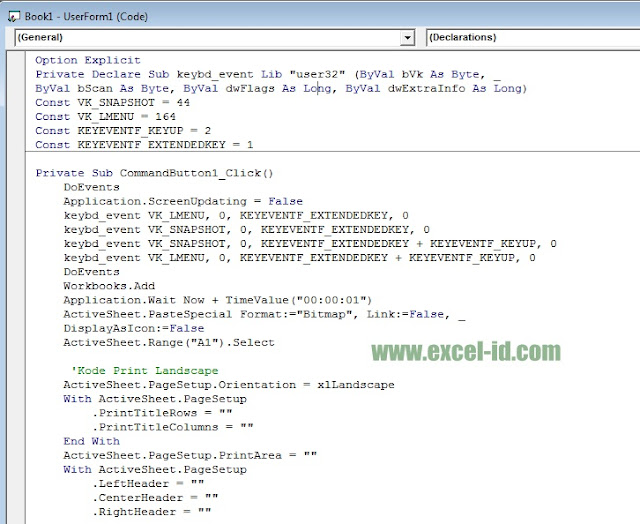
Jika Anda membuat aplikasi menggunakan Ms. Excel terkadang Anda membutuhkan fasilitas untuk mencetak dokumen di Ms. Excel tersebut. Nah Anda mengharuskan untuk membuat kode atau script VBA untuk proses pencetakan / print tersebut. Lalu bagaimana caranya? berikut ini saya berikan contoh sript VBA untuk print.

Option Explicit
Private Declare Sub keybd_event Lib "user32" (ByVal bVk As Byte, _
ByVal bScan As Byte, ByVal dwFlags As Long, ByVal dwExtraInfo As Long)
Const VK_SNAPSHOT = 44
Const VK_LMENU = 164
Const KEYEVENTF_KEYUP = 2
Const KEYEVENTF_EXTENDEDKEY = 1

Private Sub CommandButton1_Click()
    DoEvents
    Application.ScreenUpdating = False
    keybd_event VK_LMENU, 0, KEYEVENTF_EXTENDEDKEY, 0
    keybd_event VK_SNAPSHOT, 0, KEYEVENTF_EXTENDEDKEY, 0
    keybd_event VK_SNAPSHOT, 0, KEYEVENTF_EXTENDEDKEY + KEYEVENTF_KEYUP, 0
    keybd_event VK_LMENU, 0, KEYEVENTF_EXTENDEDKEY + KEYEVENTF_KEYUP, 0
    DoEvents
    Workbooks.Add
    Application.Wait Now + TimeValue("00:00:01")
    ActiveSheet.PasteSpecial Format:="Bitmap", Link:=False, _
    DisplayAsIcon:=False
    ActiveSheet.Range("A1").Select
   
     'Kode Print Landscape
    ActiveSheet.PageSetup.Orientation = xlLandscape
    With ActiveSheet.PageSetup
        .PrintTitleRows = ""
        .PrintTitleColumns = ""
    End With
    ActiveSheet.PageSetup.PrintArea = ""
    With ActiveSheet.PageSetup
        .LeftHeader = ""
        .CenterHeader = ""
        .RightHeader = ""
        .LeftFooter = ""
        .CenterFooter = ""
        .RightFooter = ""
        .LeftMargin = Application.InchesToPoints(0.75)
        .RightMargin = Application.InchesToPoints(0.75)
        .TopMargin = Application.InchesToPoints(1)
        .BottomMargin = Application.InchesToPoints(1)
        .HeaderMargin = Application.InchesToPoints(0.5)
        .FooterMargin = Application.InchesToPoints(0.5)
        .PrintHeadings = False
        .PrintGridlines = False
        .PrintComments = xlPrintNoComments
        .CenterHorizontally = True
        .CenterVertically = True
        .Orientation = xlLandscape
        .Draft = False
        .PaperSize = xlPaperA4
        .FirstPageNumber = xlAutomatic
        .Order = xlDownThenOver
        .BlackAndWhite = False
        .Zoom = False
        .FitToPagesWide = 1
        .FitToPagesTall = 1
    End With
    ActiveWindow.SelectedSheets.PrintOut Copies:=1
    ActiveWorkbook.Close False
    Application.ScreenUpdating = True
End Sub
Langsung saja Anda silakan buat sebuah Userform dan tambahkan CommandButton1 untuk tombol cetak lalu silakan view code dan paste kan kode VBA print diatas dan silakan coba praktekkan sendiri kemudian lihat hasilnya.

Silakan simak juga VBA Print dan Print Preview

Rumus Fungsi REPLACE pada Excel

Tahukan Anda rumus REPLACE? bagaimana cara penggunaannya? Ok, jika jawabanya sudah tahu maka silakan hentikan membaca tulisan saya lebih lanjut karena hanya akan menghabiskan waktu saja dan silakan cari rumus lain yang dibutuhkan oleh Anda.
Jika jawabannya belum tahu, mari kita lanjutkan membaca dan saya akan membahas bagaimana menulis rumus REPLACE serta seperti apa contohnya.

Sederhana sekali jika kita lihat kata REPLACE berarti jika kita terjemahkan adalah MENGGANTIKAN, nah secara bahasa sudah tahu artinya bahwa fungsi REPLACE digunakan untuk menggantikan dan maksud menggantikan disini adalah menggantikan kata dari sebuah kata yang diarahkan.

Sintax:
=REPLACE(TextLama;MulaiDari;JmlKarakter;TextBaru)

Contoh Penulisan
=REPLACE(A3;1;5;"formula")


Dari contoh diatas dapat kita lihat kata "rumus excel" yang ada pada cell A3 akan diganti sebanyak 5 karakter dan mulai dari karakter pertama kemudian diganti dengan kata "formula" sehingga hasilnya akan berubah menjadi "formula excel".

Contoh Lain :
=REPLACE(A3;5;1;"formula")
Hsilnya adalah : rumuformula excel

=REPLACE(A3;3;4;"data")
hasilnya adalah : rudataexcel

Ya, itulah Rumus Fungsi REPLACE pada Excel, silakan kembangkan kembali dengan contoh-contoh lainnya mengenai rumus REPLACE atau anda bisa gabungkan dengan rumus. Anda juga bisa menggunakan cara Find and Replace silakan lihat tutorial tentang

Cara menghapus data dengan Metode Find and Replace
Inilah Rumus Excel Terpanjang 408 Karakter

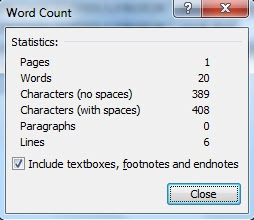
Bingung membuat rumus excel? ada yang lebih bingung lagi karena rumus yang satu ini memang sangat panjang menurut saya karena rumus ini terdiri dari 20 kata dan 389 karakter bahkan jika dengan spasi rumus ini bisa mencapai 408 karakter. Tidak percaya ini dia buktinya.

rumus excel terpanjang


Seperti apa seh rumus excel tersebut sampai dikatakan terpanjang? Inilah rumus excel yang saya maksud.

=IF(ISBLANK(E4),"",E5&" adalah siswa "&DATA!A3&" tempat lahir di "&IF(ISBLANK(E4),"",VLOOKUP(E4,DB!$A$6:$G$310,4,FALSE)&" tanggal "&IF(ISBLANK(E4),"",VLOOKUP(E4,DB!$A$6:$G$310,5,FALSE)&", jenis kelamin "&IF(ISBLANK(E4),"",VLOOKUP(E4,DB!$A$6:$G$310,3,FALSE)&", anak dari "&IF(ISBLANK(E4),"",VLOOKUP(E4,DB!$A$6:$G$310,6,FALSE)&" bertempat tinggal di "&IF(ISBLANK(E4),"",VLOOKUP(E4,DB!$A$6:$G$310,7,FALSE)))))))
Rumus ini telah saya terapkan pada aplikasi data siswa Anda bisa lihat link rumus terpanjang pada aplikasi data siswa tersebut di Aplikasi Data dan Profil Siswa
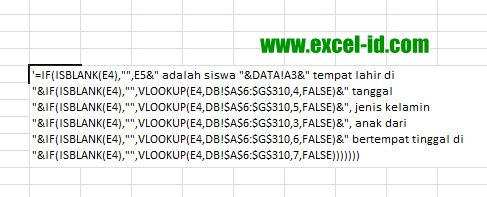


rumus excel terpanjang


Jika kita lihat sekilas rumus ini membingungkan karena begitu banyak penggabungan rumus sehingga tutup kurungnya saja Anda bisa lihat lebih dari 15 tutup kurung. Namun jika Anda sudah mehami logika tentang rumus dasar excel hal ini tidaklah sulit untuk itu Anda disarankan untuk

Mempelajari Ebook Dasar Ms. Excel

Anda bisa terbantu dengan mempelajari ebook tersebut sehingga walaupun rumus sepanjang apapun Anda bisa membuatnya. atau secara lengkapnya Anda bisa lihat link Rumus Excel Lengkap. 


Jika kita melihat rumus diatas ada beberapa rumus yang diulang yaitu IF(ISBLANK dan rumus VLOOKUP nah dua rumus tersebut berarti Anda harus menguasainya kemudian rumus DB!$A$6:$G$310 maksudnya apa kok selalu ada terus di rumus terpanjang tersebut? DB!$A$6:$G$310 artinya adalah data yang dipanggil ada di sheets DB kemudian range A6:G310.

Gimana, masih bingung terntang rumus terpanjang 408 karakter ini? ataukah Anda sudah paham?

Pengganti Rumus Concatenate dengan &

Rumus Concatenate merupakan rumus untuk menggabungkan dua buah string yang berbeda dan kali ini saya tidak akan membahas mengenai rumus Concatenate tersebut melainkan kita akan membagi trik bagaimana rumus tersebut diganti dengan menggunakan karakter "&".

Fungsi Karakter & dalam Rumus Excel
Digunakan untuk Menggabungkan beberapa string menjadi string tunggal di Ms. Excel. Anda bisa gunakan karakter "&" tersebut untuk memisahkan nilai string tersebut. Rumus atau cara ini juga berlaku untuk beberapa versi Excel dari Excel 2013, Excel 2011 for Mac, Excel 2010, Excel 2007, Excel 2003, Excel XP, Excel 2000.

Contoh Penggunakan karakter "&" sebagai pengganti rumus Concatenate


Perhatikan contoh diatas, di Formula bar tertulis rumus =B3&B4 dan rumus ini dituliskan di cell B6 sehingga jika dienter akan menghasilkan tulisan "satujam" dan ini dihasilkan karena data yang ada di cell B3 bertuliskan "satu" sedangkan di cell B4 bertuliskan "jam"

Contoh Lain :

="Rumus" & "Excel"
akan menghasilkan : RumusExcel

="Rumus Excel " & B6
akan menghasilkan : Rumus Excel satujam

Ingat, dalam hal penggunaan penggabungan string yang memiliki beberapa kata perlu diperhatikan "Spasi" dan hal ini tentu Anda tinggal pintar-pintar saja apakah mau digunakan di dalam string ataukah mau menambahkan fungsi "&" lagi yang disisipkan string spasi?

Anda bisa lihat Rumus lain :
Rumus Menggabungkan kata dengan Concatenate

Ok, Semoga bermanfaat dan selamat belajar

Rumus AVERAGEIF

Rumus AVERAGEIF berbeda dengan rumus AVERAGE dan saya yakin untuk rumus AVERAGE sudah sangat paham dan mengenalnya. Silakan bila ingin melihat contoh rumus Average untuk Mencari Nilai Rata-Rata. Kali ini saya akan bahas bagaimana contoh penggunaan rumus AVERAGEIF.

Fungsi rumus AVERAGEIF adalah untuk mengembalikan rata (aritmatika berarti) dari semua nomor dalam kisaran sel, berdasarkan kriteria tertentu.

Bentuk Penulisan rumus ini adalah :
AVERAGEIF( range, criteria, [average_range] )
Misalnya saya mempunyai data sebagai berikut dan akan dicari berapa rata-rata untuk daerah teretntu?


Nah, dari data kota dan pendapatan kita akan mencari berapa rata-rata untuk kabupten majalengka? Untuk menyelesaikan masalah diatas gunakan rumus AVERAGEIF dengan formula yang harus dituliskan adalah :

=AVERAGEIF(B3:B9;"Majalengka";C3:C9)
Hasilnya adalah : 156.000.000


Dari rumus diatas anda dapat menuliskan kata yang akan dijadikan kriteria untuk mencari rata-rata yaitu "Majalengka" Anda juga bisa menggantikan kata tersebut dengan alamat cell misalnya kata majalengka berada pada cell B4 maka Anda bisa menuliskan rumus tersebut menjadi


=AVERAGEIF(B3:B9;B4;C3:C9)
Hasilnya adalah : 156.000.000

Ingat, jika tidak berhasil maka kemungkinan Anda harus mengganti ";" menjadi "," hal ini tergantung regional setting pada PC masing-masing.


Bagaimana jika rumus AVERAGEIF digunakan bukan range yang ditentukan tetapi semua kolom saja?

=AVERAGEIF(C:C;"2012";D:D)
Hasil : 52.000.000

Lihat tabel sudah dirubah menjadi seperti berikut ini


Ok, cukup mudah bukan? silakan coba dengan beberapa latihan yang berbeda, semoga artikel ini membantu. Oia rumus ini bisa digunakan di Excel versi 2007, 2010, 2013 untuk Excel 2000 saya belum pernah mencobanya.

Mungkin ada yang udah coba?

Kode VBA

  contoh kode vba

Beberapa kode VBA di Ms. Excel memang tidak ada habisnya tergantung kreativitas kita sebagai pengguna atau pecinta VBA for Excel. Seperti yang sudah dijelaskan untuk belajar kode VBA dasar silakan di
Kumpulan Kode VBA Dasar

dan Berikut Kode VBA untuk latihan Anda silakan dicoba

Sub VBAExcelidDOTcom()
    Dim Terbesar As Integer
    Dim baris As Integer
    Dim kolom As Integer
   
    Range("A1").Select
    ActiveCell.FormulaR1C1 = "1"
    Range("B1").Select
    ActiveCell.FormulaR1C1 = "2"
    Range("A1:B1").Select
    Selection.AutoFill Destination:=Range("A1:H1"), Type:=xlFillDefault
    Range("A1:H1").Select
    Range("A2").Select
    ActiveCell.FormulaR1C1 = "3"
    Range("A1:A2").Select
    Selection.AutoFill Destination:=Range("A1:A20"), Type:=xlFillDefault
    Range("A1:A20").Select
    Range("B2").Select
    ActiveCell.FormulaR1C1 = "=R1C*RC1"
    Range("B2").Select
    Selection.AutoFill Destination:=Range("B2:H2"), Type:=xlFillDefault
    Range("B2:H2").Select
    Selection.AutoFill Destination:=Range("B2:H20"), Type:=xlFillDefault
    Range("B2:H20").Select
    Range("E11").Select
    ActiveCell.FormulaR1C1 = "1000"
    Range("A1").Select
    ' The code from here finds and selects the cell
    Range("A1:H20").Select
    Terbesar = -32768
    ActiveCell.SpecialCells(xlLastCell).Select
    For intRow = 1 To ActiveCell.Row
        For intCol = 1 To ActiveCell.Column
            If Cells(intRow, intCol).Value > Terbesar Then
                Terbesar = Cells(intRow, intCol).Value
                baris = intRow
                kolom = intCol
            End If
        Next
    Next
    Cells(baris, kolom).Select
End Sub


Udah dicoba? bagaima hasilnya? silakan tuliskan dikomentar jika ada pertanyaan Insya Allah jika saya mampu menjawab akan saya balas.

13 Jenis Rumus Lookup / Reference Functions

Rumus Lookup atau dikenal dengan sebutan lain sebagai fungsi referensi di microsoft Excel memang banyak jenisnya dan berikut ini adalah 15 jenis rumus Lookup / Referensi.

ADDRESS

Rumus ini berfungsi untuk mengembalikan fungsi representasi teks dari alamat cell. Bagaimana bentuk atau syntax dari rumus ini serta seperti apa contohnya? silakan lihat di

AREAS

Rumus Areas pada Ms. Excel berfungsi untuk mengembalikan jumlah rentang dalam referensi. Lalu maksudnya apa jumlah rentang ini? Jika Anda ingin mempelajari atau sekedar ingin tahu tentang rumus Area ini silakan lihat tulisan saya mengenai


CHOOSE

Rumus Excel fungsi referensi lainnya adalah CHOOSE, rumus ini berfungsi untuk mengembalikan daftar nilai dari daftar nilai berdasarkan posisi tertentu. Bagaima penggunaan dalam Ms. Excelnya? Silakan ikuti atau pelajari tentang rumus CHOOSE

COLUMN

Rumus jenis ini digunakan untuk mengembalikan jumlah kolom referensi cell pada Ms. Excel Anda bisa menggunakan fungsi COLUMN dan rumus ini sering digunakan oleh mereka yang menggabungkan beberapa rumus excel dengan rumus excel lainnya. Untuk mengetahui secara rinci mengenai rumus ini Anda bisa pelajari atau baca tentang

HLOOKUP

Hlookup, inilah jenis rumus fungsi referensi yang banyak digunakan oleh Administrator di perkantoran bahkan para siswa maupun mahasiswa pun sering diberikan materi mengenai conoth rumus HLOOKUP ini. Rumus ini digunakan untuk membaca tabel secara Horizontal biasanya mereka menggunakan rumus HLOOKUP ini untuk kepentingan pengolahan database menggunakan Ms. Excel. Anda bisa pelajari rumus ini secara rinci dan jelas

HYPERLINK

Jika kita lihat dari kata rumus tersebut LINK berarti membuat hubungan atau adanya hubungan keterkaitan antara satu sama lainnya. Hyperlink biasanya juga digunakan untuk membuat jalan pintas atau shortcut ke alamat file lain dan bahkan bisa dihubungkan dengan alamat internet. Silakan pelajari mengenai rumus HYPERLINK secara lengkap

INDEX

Jenis rumus ini digunakan sebagai Fungsi INDEX Microsoft Excel untuk mengembalikan baik nilai atau referensi ke nilai dari tabel atau jangkauan. Ada 2 sintaks untuk fungsi INDEX. Lebih jelasnya Anda bisa pelajari rumus fungsi referensi INDEX ini di

INDIRECT

Berfungsi untuk mengembalikan referensi ke cell berdasarkan representasi string nya. Rumus INDIRCT ini bisa digunakan di beberapa versi Excel dari mulai Versi 2000 sampai dengan ms. Excel versi 2013 terbaru.

LOOKUP

Jenis rumus ini digunakan untuk mengembalikan nilai dari berbagai ( satu baris atau satu kolom ) atau dari array . Ada 2 sintaks yang berbeda untuk fungsi LOOKUP. Jika Anda terbiasa dengan fungsi referensi rumus LOOKUP ini sangat mudah sekali. Ada beberapa contoh yang bisa dijadikan referensi untuk Anda kembangkan dan silakan lihat pada link berikut

MATCH

Rumus fungsi referensi / Lookup berikutnya adalah MATCH. Jenis rumus ini berfungsi untuk mencari nilai dalam array dan mengembalikan posisi relatif dari barang tersebut. Bagaimana penulisan atau syntax dari rumus MACTH ini? silakan lihat beberapa contoh yang sudah saya buat di blog ini

OFFSET

Nah, rumus yang satu ini sering juga digunakan, namun untuk Anda yang belum pernah mencobanya silakan Anda coba dan latihan agar Anda mampu untuk mengatasi masalah excel. Rumus OFFSET ini digunakan untuk mengembalikan referensi ke berbagai yang mengimbangi jumlah baris dan kolom dari jarak lain atau sel.

TRANSPOSE

Rumus berikutnya yaitu SWITCH, jenis rumus ini merupakan salah satu dari rumus Lookup / fungsi referensi dimana rumus ini digunakan untuk mengembalikan berbagai dialihkan sel . Misalnya , berbagai horisontal sel dikembalikan jika berbagai vertikal dimasukkan sebagai parameter . Atau berbagai vertikal sel dikembalikan jika berbagai horisontal sel dimasukkan sebagai parameter


VLOOKUP

Rumus ini bisa dikatakan dengan rumus pembacaan tabel dimana Anda bisa membaca tabel secara vertikal untuk keperluan pengolahan database di Ms. Excel. Fungsi VLOOKUP melakukan lookup vertikal dengan mencari nilai di kolom paling kiri dari meja dan kembali nilai dalam baris yang sama di posisi index_number. Beberapa contoh telah saya buat di blog excel ini. Anda bisa lihat dan temukan contoh rumus VLOOKUP di blog ini atau dapat menuju link berikut

OK, itulah 13 Jenis rumus Lookup/reference Functions semoga bisa membantu

Kumpulan Kode VBA Excel Dasar

 VBA Excel Dasar

VBA merupakan Visual Basic of Application dimana VBA ini sangat membantu sekali dalam mengolah data Excel. Jika Anda mahir Excel maka akan sangat hebat apabila dikolaborasikan dengan kode-kode VBA. Jika Anda baru belajar tentang kode-kode VBA berikut contoh dasar kode VBA excel bagi pemula.

Selecting

'==Kode VBA Memilih 2 baris ke bawah dan 2 kolom ke kanan:
ActiveCell.Offset(3, 2).Select

'==Kode VBA Pilih dari sel aktif ke baris terakhir dari daftar:
Range(Selection, Selection.End(xlDown)).Select
'==Kode VBA Pilih dari sel saat ini untuk kolom terakhir dari daftar:
Range(Selection, Selection.End(xlToRight)).Select
'==Kode VBA Pilih sel terakhir dari worksheet:
Selection.SpecialCells(xlLastCell).Select

Pasting

'==Kode VBA Nilai rumus Paste, bukan rumus:
Range("A3").Copy
Range("D26").PasteSpecial Paste:=xlValues
'==Kode VBA Paste ke dalam sel dan memindahkan isi aslinya ke sel berikutnya:
Selection.Insert Shift:=xlToRight

Columns and Rows

'==Kode VBA Menyembuntikan Kolom:
Selection.EntireColumn.Hidden = True
'==Kode VBA Menyisipkan Kolom:
Columns("N:N").Insert
'==Kode VBA Menghapus Kolom:
Columns("B:E").EntireColumn.Delete
'==Kode VBA Menyisipkan baris baru di cell saat ini:
Selection.EntireRow.Insert
'==Kode VBA menghapus baris baru di cell saat ini:
Selection.EntireRow.Delete
'==Kode VBA Mengatur lebar kolom:
Selection.EntireColumn.ColumnWidth = 10
'==Kode VBA Mengatur tinggi baris
Selection.RowHeight = 26.25
'==Kode VBA Mengatur tinggi baris dengan ukuran isi:
Selection.Rows.AutoFit

Cell Formatting

'==Kode VBA Wrap Teks
Selection.WrapText = False
'==Kode VBA Mengahpus warna
Selection.Interior.ColorIndex = xlNone
'==Kode VBA mengatur ukuran huruf
Selection.Font.Size = 8
'==Kode VBA mengatur format tanggal dan waktu
Selection.NumberFormat = "mm-dd-yyyy hh:mm AM/PM"
'==Kode VBA mengatur angka desimal/pecahan
Selection.NumberFormat = "#,##0"
'==Kode VBA perataan tengah
Selection.HorizontalAlignment = xlLeft
'==Kode VBA rata bawah
Selection.VerticalAlignment = xlBottom
'==Indented text:
Selection.IndentLevel = 3
'==Kode VBA Hapus isi tapi tidak format:
Selection.ClearContents
'==Kode VBA Hapus isi dan format:
Selection.Clear


Display

'==Kode VBA Menyembunyikan aktivitas sementara makro berjalan:
Application.ScreenUpdating = False
'==Kode VBA Matikan lansiran otomatis:
Application.DisplayAlerts = False
'==Kode VBA untuk Freeze  panes:
ActiveWindow.FreezePanes = True
'==Kode VBA Tampilkan berjalan makro berapa lama:
Dim strTime1 as String, strTime2 as String
strTime1 = Format(Now(), "mm-dd-yyyy hh:MM:ss")
[put other macro code here]
strTime2 = Format(Now(), "mm-dd-yyyy hh:MM:ss")
MsgBox "Elapsed Time = " & DateDiff("n", strTime1, strTime2)

Range Names

'==Kode VBA menamai range
ActiveWorkbook.Names.Add Name:="Groups", RefersTo:=Selection
'==Kode VBA menuju ke alamat range
Range("Groups").Select
'==kode VBA menghapus nama range workbook aktif
Dim n as Object
For Each n In ActiveWorkbook.Names
n.Delete
Next

Path/File Name

'==Kode VBA menyisimpan nama lokasi file
ActiveCell.Value = ActiveWorkbook.FullName
'==kode VBA untuk Insert path/file kedalam footer

ActiveSheet.PageSetup.CenterFooter = ActiveWorkbook.FullName

Pivot Tables

'===Kode VBA Menghapus item yang tidak terpakai di tabel pivot ketika data telah berubah:
Dim pt As PivotTable, ws As Worksheet
For Each ws In ActiveWorkbook.Worksheets
For Each pt In ws.PivotTables
pt.PivotCache.MissingItemsLimit = xlMissingItemsNone
Next pt
Next ws

Worksheets

'==Kode VBA Menambahkan tanggal untuk judul setiap worksheet:
Dim sht As Worksheet
For Each sht In ActiveWorkbook.Worksheets
sht.Select
Range("A1").Value = Range("A1").Value & " through " & strDate
Next sht

Semoga bermanfaat. dan untuk melihat contoh penggunaan kode VBA lebih lengkap silakan lihat contoh Pembuatan Input Data dengan VBA

OBJECT RANGE MACRO VBA MICROSOFT EXCEL


tutorialmicrosoftexcel.net – Object Range, yang merupakan representasi dari cell (atau sel) pada lembar kerja Anda. Range adalah objek yang paling penting ketika anda memulai Menggunakan Microsoft Excel VBA. Pada tutorial microsoft excel kali ini akan memberikan gambaran sifat dan metode dari objek Range. Object Range Properti adalah merupakan sesuatu metode tindakan yang  dimiliki objek range (menggambarkan objek). Dalam menggunakan VBA excel sangat penting mengetahui methode, properti objek range dan cara mendefinisikan objek range pada VBA Microsoft Excel.

Contoh Range

syntax range pada VBA sebagai berikut :
range(cell 1, cell 2)
keterangan :
cell 1 (required) : merupakan batas awal dari range (jangkauan)
cell 2 (optional) : merupakan batas akhir dari range (jangkauan). Optional jika tidak diisi cell 2 maka object range hanya mengambil nilai cell 1.
contoh : range(A1, B6)
Untuk lebih memahami penggunaan objek range pada VBA excel lakukan langkah langkah berikut ini.
  1. Buatlah tombol pada microsoft excel seperti gambar dibawah ini VBA Microsoft Excel
  2. Lalu double klik pada commanButton1 untuk menampilkan jendela Visual basic. range2ketiklah “Range(“A2”, “C4”) = 4” lalu jalankan VBA Macro Excel

  3. Hasil akan tampak seperti dibawah ini VBA Microsoft Excel

Cells

Selain Range anda juga dapat menggunakan Cells, Cells sangat berguna jika anda ingin menggunakan looping mengenai rentang range. Contoh penggunaan range dapat anda lihat di bawah ini
kode :
Cells(3, 2).Value = 2
VBA Microsoft Excel
kode :
Range(Cells(1, 1), Cells(4, 1)).Value = 5

VBA Microsoft Excel

Deklarasi Range

Anda dapat juga mendeklarasikan sebuah range dengan menggunakan perintah dim dan set pada VBA Macro Excel. Contoh
kode :
Dim myrange As Range
Set myrange = Range(“A1:C4”)
myrange.Value = 8
Hasilnya akan seperti ini VBA Microsoft Excel

Select

Select merupakan method yang disediakan untuk range yang berfungsi untuk memilih range tertentu atau bagian tertentu dalam range. Contoh penggunaan :
kode :
Dim example As Range
Set example = Range(“A1:C4”)
example.Select
Hasilnya akan seperti gambar dibawah ini VBA Microsoft Excel

Rows

Rows merupakan properti dari range yang berfungsi untuk memberikan akses terhadap baris (row) tertentu pada Microsoft Excel. Contoh penggunaan :
kode :
Dim example As Range
Set example = Range(“A1:C4”)
example.Rows(3).Select
Hasilnya akan seperti di bawah ini rows-property

Columns

Sama halnya dengan Rows Fungsi Columns memberikan akses kepada kolom tertentu pada Microsoft Excel. Contoh Penggunaannya :
kode :
Dim example As Range
Set example = Range(“A1:C4”)
example.Columns(2).Select

Hasilnya seperti di bawah ini VBA Microsoft Excel

Copy/Paste

Copy dan Paste merupakan metode yang digunakan untuk menggandakan dan menyalin range tertentu. Contoh :
kode :
Range(“A1:A2”).Select
Selection.Copy
Range(“C3”).Select
ActiveSheet.Paste

Hasilnya akan seperti gambar di bawah ini : VBA Microsoft Excel

ClearContents

Untuk menghapus isi dari sebuah jangkauan (Range) anda dapat menggunakan metode ClearContents. Contoh :
Kode :
Range(“A1”).ClearContents
Atau bisa dengan
Range(“A1″).Value =” ”

Count

Count merupakan properti untuk menghitung jumlah cells dari sebuah jangkauan (Range). Contoh penggunaan : VBA Microsoft Excel Macro
kode :
Dim example As Range
Set example = Range(“A1:C4”)
MsgBox example.Count

Hasilnya akan seperti di bawah ini :
Macro VBA Microsoft Excel MacroMemaksimalkan aplikasi Macro VBA Excel untuk melakukan manipulasi dan pengolahan data dengan microsoft excel sangat mudah dan menyenangkan.

MENGGUNAKAN FUNGSI VLOOKUP DAN HLOOKUP


tutorialmicrosoftexcel – Fungsi Vlookup dan Hlookup merupakan fungsi referensi yang lazim digunakan pada Microsoft Excel. Fungsi vlookup dan hlookup sangat mudah dan efesien penggunaannya pada kasus seperti pencarian variabel dan yang sesuai dengan kode tertentu, contohnya dalam melakukan pencarian harga barang berdasarkan kode barang.
Perbedaan antara Vlookup dan Hlookup hanya pada orientasi tabel referensi yang digunakan untuk mengembalikan nilai. Jika Vlookup tabelnya dilihat secara vertikal (V untuk vertical) dan Hlookup secara horisontal (H untuk Horizontal). Format penulisan atau syntax dari vlookup dan hlookup yaitu sebagai berikut ini :
vlookup(lookup_value, table_array, col_index_num, [range_lookup])
hlookup(lookup_value, table_array, row_index_num, [range_lookup])

Keterangan Fungsi Referensi:

lookup_value :
sebagai nilai patokan awal untuk menentukan nilai dari tabel referensi (bisa diisi dengan string atau teks)
table_array :
Tabel yang akan dijadikan sebagai referensi untuk pencarian nilai.
col_index_num :
Nomor Urutan kolom data (pada fungsi Vlookup) yang akan diambil nilainya (diisi dengan angka)
row_index_num :
Nomor Urutan baris data (pada fungsi Hlookup) yang akan diambil nilainya (diisi dengan angka)
[range_lookup] (opsional) :
Menentukan bentuk pencarian, apakah ingin melakukan bentuk pencarian kecocokan tepat sama atau pencarian kecocokan yang mendekati. [range_lookup] diisi dengan nilai logika TRUE atau FALSE. TRUE untuk nilai pencarian dengan kecocokan yang mendekati sedangkan nilai FALSE untuk bentuk pencarian dengan kecocokan yang tepat sama. Jika [range_lookup] tidak diisi maka secara otomatis akan dilakukan bentuk pencarian dengan kecocokan yang mendekati.

Contoh Penggunaan Vlookup :

Perhatikan gambar di bawah ini :
CONTOH MUDAH MENGGUNAKAN FUNGSI VLOOKUP DAN HLOOKUPPada tabel data barang di sebelah kiri kita akan jadikan sebagai referensi untuk mengisikan data tabel invoice/kwitansi di sebelah kanan. Kita menginginkan kolom Nama barang dan kolom @ pada tabel invoice terisi secara otomatis berdasarkan tabel referensi (tabel data barang) dengan nilai pada kolom kode barang. Lakukan cara berikut ini :


  1. letakkan kursor pada cell H7 atau kolom Nama Barang pada tabel invoice
  2. ketiklah =VLOOKUP(G7,$A$4:$C$12,2,FALSE)
  3. lalu letakkan kursor pada cell J7 atau kolom @ pada tabel invoice
  4. ketiklah =VLOOKUP(G7,$A$4:$C$12,3,FALSE)
Untuk kolom jumlah pada tabel invoice merupakan perkalian dari kolom QTY dengan @ dapat anda ketik dengan =J7*I7 pada cell K7.

MENGGANTI BACKGROUND PADA WORKSHEET MICROSOFT EXCEL

Terkadang ketika melakukan pekerjaan dengan menggunakan Microsoft Excel, ada rasa kebosanan dari Microsoft Excel yang polos. Sebuah latar belakang dengan gambar yang disenangi tentu akan menambah semangat dalam melakukan pekerjaan seperti pengolahan data, pembuatan data grafis dan beberapa pekerjaan yang berhubungan dengan pengolahan angka-angka.
Tapi tahukah Anda beberapa cara untuk merubah latar belakang Microsoft Excel? Dengan melakukan beberapa trik sederhana, Anda akan mendapatkan sebuah background dari Microsoft Excel yang sesuai dengan keinginan dan minat Anda.
Anda dapat meletakkan gambar atau foto yang menjadi favorit Anda untuk dijadikan sebagai background Microsoft Excel Anda. Berikut beberapa tips sederhana untuk melakukan perubahan latar belakang Microsoft Excel agar tampilan worksheet Anda menjadi lebih menarik. Berikut ini Tips dari Tutorial Microsoft Excel :
  1. Pertama sekali yang Anda lakukan adalah memilih worksheet yang akan Anda gunakan sebagai latar belakang.
  2. Kemudian Anda tinggal mengklik tab page layout.
  3. Kemudian akan muncul pilihan page set up, lalu Anda klik background.Tips dan Trik Tutorial Microsoft Excel
  4. Lalu akan muncul worksheet background yang akan memberi intruksi untuk memilih gambar/ foto pada file yang terdapat pada computer Anda. Lalu, Anda tinggal klik gambar yang Anda senangi, bisa berupa format apa saja baik jpeg, gif, bmp, WMF, dll. Lalu kill open atau dengan cara cepat yaitu klik dua kali dengan cepat.
  5. Dan worksheet Anda telah terpasang gambar atau foto yang menjadi pilihan Anda.
Dalam melakukan proses pemasangan latar belakang Microsoft Excel, data Anda akan berada di depan latar belakang worksheet tersebut. Sehingga halaman worksheet Anda menjadi lebih menarik, dan Anda akan bersemangat dalam melakukan pekerjaan Anda.
Bagaimana jika ingin mengganti background dengan background worksheet yang lama atau polos. Caranya juga cukup sederhana. Anda cukup mengulangi langkah-langkah diatas, namun pada pilihan background akanada pilihan delete background. Anda tinggal mengklik tombol ini dan tampilan worksheet Anda akan kembali seperti semula.
Tapi, latar belakang Excel ini sayangnya hanya berfungsi pada layar monitor pada saat worksheet diaktifkan. Tapi ketika Anda melakukan proses printing, maka halaman worksheet hanya halaman polos yang tidak memiliki latar belakang.
Latar belakang Microsoft Excel yang indah dan menarik juga dapat Anda jadikan transparan. Dan tentu saja akan membuat tampilan worksheet Anda semakin lebih menarik. Caranya adalah dengan melakukan cara diatas, namun Anda mengklik tab format, lalu pada pilihan adjust Anda klik recolor. Lalu, Anda bisa mengklik menjadi transaparan dengan set transparent colour, kemudian klik titik pada foto atau gambar yang akan Anda jadikan transparan. Dan selamat, background Excel Anda telah menjadi transparant. Mudah bukan? Selamat mencoba.
Deskripsi: Latar belakang Microsoft Excel akan membuat tampilan worksheet Anda menjadi lebih menarik dengan foto atau gambar kesukaan hanya dengan tips sederhana

VALIDASI DATA (DATA VALIDATION) MICROSOFT EXCEL


Topik Terkait
tutorialmicrosoftexcel.net – Membuat sebuah kontrol dan menentukan dan  sebuah cell harus di-input dengan angka saja, sangat mudah dilakukan di Microsoft Excel. Tutorial Microsoft Excel akan membahasnya untuk anda. Jika pada postingan yang lalu kami telah memberikan Shortcuts Keyboard Pada Microsoft Excel, nah untuk pelajaran dasar kali ini kami akan membahas tentang Validasi Data dengan Microsoft Excel. Pada microsoft excel, perintah untuk melakukan validasi data sudah disediakan pada menu Data Validation yang berfungsi untuk menentukan jenis data yang akan digunakan pada sebuah cell, biasanya Fungsi Data Validation pada Microsoft Excel digunakan untuk menghindari kesalahan user dalam meng-input data . Sebagai contoh lihatlah gambar di bawah ini :
Menggunakan Data Validation pada Microsoft Excel
Pada gambar di atas, Cell C5 diisi dengan angka bukan huruf, untuk menghindari kesalahan agar user tidak meng-input huruf kita dapat menggunakan fungsi Data Validation pada Microsoft Excel dengan memilih menu Data kemudian pilih icon Data Validation lalu klik kembali menu Data Validation pada Microsoft Excel (lihat pada gambar). Setelah memilih Data Validation akan tampil form data validation seperti di bawah ini.
Menggunakan Data Validation pada Microsoft ExcelPilih pada combo Allow Whole Number untuk menentukan hanya angka yang boleh di isi pada cell C5.   Pilih combo Data between dan isi nilai minimum dan maksimum.

Menggunakan Data Validation pada Microsoft ExcelJika menginginkan comment pesan pada cell, pada TAB menu Input Message Isi Title dan Pesan yang diinginkan.
Menggunakan Data Validation pada Microsoft ExcelPada TAB Menu Error Alert dapat anda fungsikan untuk memberikan pesan peringatan jika user salah meng-input data pada cell. Pilih Style untuk menentukan jenis pesan lalu Title untuk judul pesan dan isikan text pesan.

Jika anda sudah melakukan perintah di atas, maka cobalah untuk memasukkan data selain angka pada cell C5 maka akan tampil message box peringatan kesalahan seperti gambar di bawah ini :
Menggunakan Data Validation pada Microsoft Excel
Pada tahap ini berarti anda sudah menjalankan fungsi Data Validation dengan Microsoft Excel. Untuk penanganan Data Valition anda juga dapat menggunakan VBA pada Microsoft Excel. Ikuti terus update dari Tutorial Microsoft Excel dari kami. Selamat mencoba semoga bermanfaat.

LPJ BOS SMK Tahun Anggaran 2020

LPJ BOS SMK Tahun Anggaran 2020 User via SMS :  0857 5954 7892 FB :  https://web.facebook.com/iwan.kurniawanb Twitte...